카카오톡을 여러 기기에서 사용하다 보면
내가 쓰지 않는 PC에서도 로그인 상태가 유지되는 경우가 있습니다.
특히 회사 PC나 공용 컴퓨터를 한 번이라도 사용했다면
로그아웃을 했다고 생각해도 그대로 남아 있는 경우가 있어 한 번 점검하는 편이 좋습니다.
이럴 때는 현재 로그인된 기기 상태부터 확인하는 것이 먼저입니다.
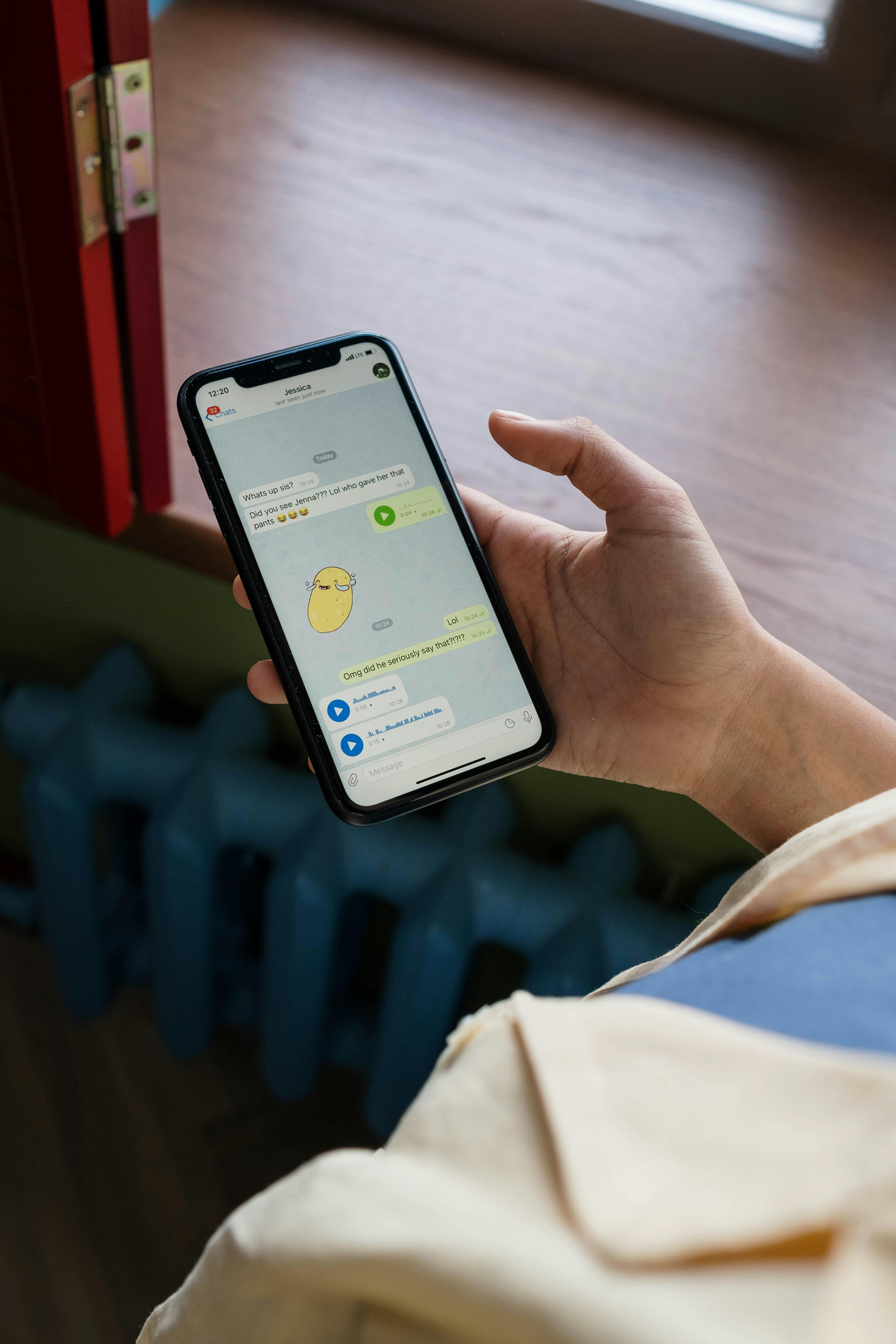
1 지금 막힌 상태
카카오톡이 다른 PC에서도 로그인된 것 같을 때
바꿔서 해볼 행동:
내가 사용하지 않는 기기에서도 카카오톡이 열릴 수 있는지 먼저 떠올려보세요.
이렇게 보면:
기억나지 않는 로그인 기록이 있다면 확인이 필요한 상태입니다.
그래도 안 되면:
실제 로그인 기기 목록을 확인해야 합니다.
2 로그인된 기기 확인
더 깊게 바꿔볼 행동:
휴대폰 카카오톡 설정에서 로그인된 기기 목록을 확인하세요.
이렇게 보면:
여러 PC가 연결되어 있는지 바로 확인됩니다.
그래도 안 되면:
사용하지 않는 기기부터 정리해야 합니다.
3 사용하지 않는 기기 로그아웃
더 깊게 바꿔볼 행동:
목록에서 사용하지 않는 PC를 선택해 로그아웃하세요.
이렇게 보면:
여기서 정리하면 다른 장소에서 로그인 상태가 유지되는 문제를 줄일 수 있습니다.
그래도 안 되면:
자동로그인 여부를 같이 확인해야 합니다.

4 자동로그인과 같이 생기는 문제
더 깊게 바꿔볼 행동:
자동로그인이 켜진 상태인지 확인해보세요.
이렇게 보면:
자동로그인이 켜져 있으면 로그아웃 후에도 다시 로그인되는 경우가 있습니다.
그래도 안 되면:
비밀번호 관리 상태를 같이 봐야 합니다.
5 이런 경우라면 꼭 확인
- 회사 PC에서 로그인한 적이 있다
- 공용 PC를 사용한 적이 있다
- 여러 기기에서 카카오톡을 같이 쓴다
- 로그아웃했는데 다시 로그인된 느낌이 있다
마무리
카카오톡 로그인 문제는 오류보다 여러 기기 사용과 자동로그인 설정이 겹치면서 생기는 경우가 많습니다.
특히 사용하지 않는 기기를 정리하는 것만으로도 대부분의 불편을 줄일 수 있습니다.
여러 기기를 함께 사용하는 경우라면 로그인 상태와 함께 계정 관리 방식도 같이 점검하는 편이 안전합니다.
여러 기기에서 로그인 상태를 자주 유지하거나 자동로그인을 함께 쓰는 경우라면 비밀번호 관리 방식도 같이 점검하는 것이 좋습니다.
계정마다 다른 비밀번호를 관리하기 어렵거나 로그인 기록이 헷갈리는 경우에는 NordPass 같은 비밀번호 관리 도구를 참고해볼 수 있습니다.
NordPass 확인하기
https://go.nordpass.io/aff_c?offer_id=488&aff_id=146329&url_id=33221
'피싱예방&개인정보예방 > 해결방법&보안' 카테고리의 다른 글
| 구글 계정 로그인 기록 확인하고 이상 접속 막는 방법 (0) | 2026.05.05 |
|---|---|
| 카카오톡 다른 PC에서 로그아웃 안 했을 때 생기는 문제 (0) | 2026.05.05 |
| 카카오톡 PC 파일 자동저장 위치와 삭제 방법 (0) | 2026.05.05 |
| 카카오톡 PC 알림 내용 그대로 뜰 때 막는 방법 (0) | 2026.05.05 |
| 해외직구 자주 하면 먼저 챙겨야 할 보안 습관 5가지 (0) | 2026.04.24 |


